Управление пользователями
Каждому пользователю Личного кабинета назначается одна или несколько ролей. Роль определяет, какие разделы и действия ему доступны. Существует три роли: Admin, Manager, Support.
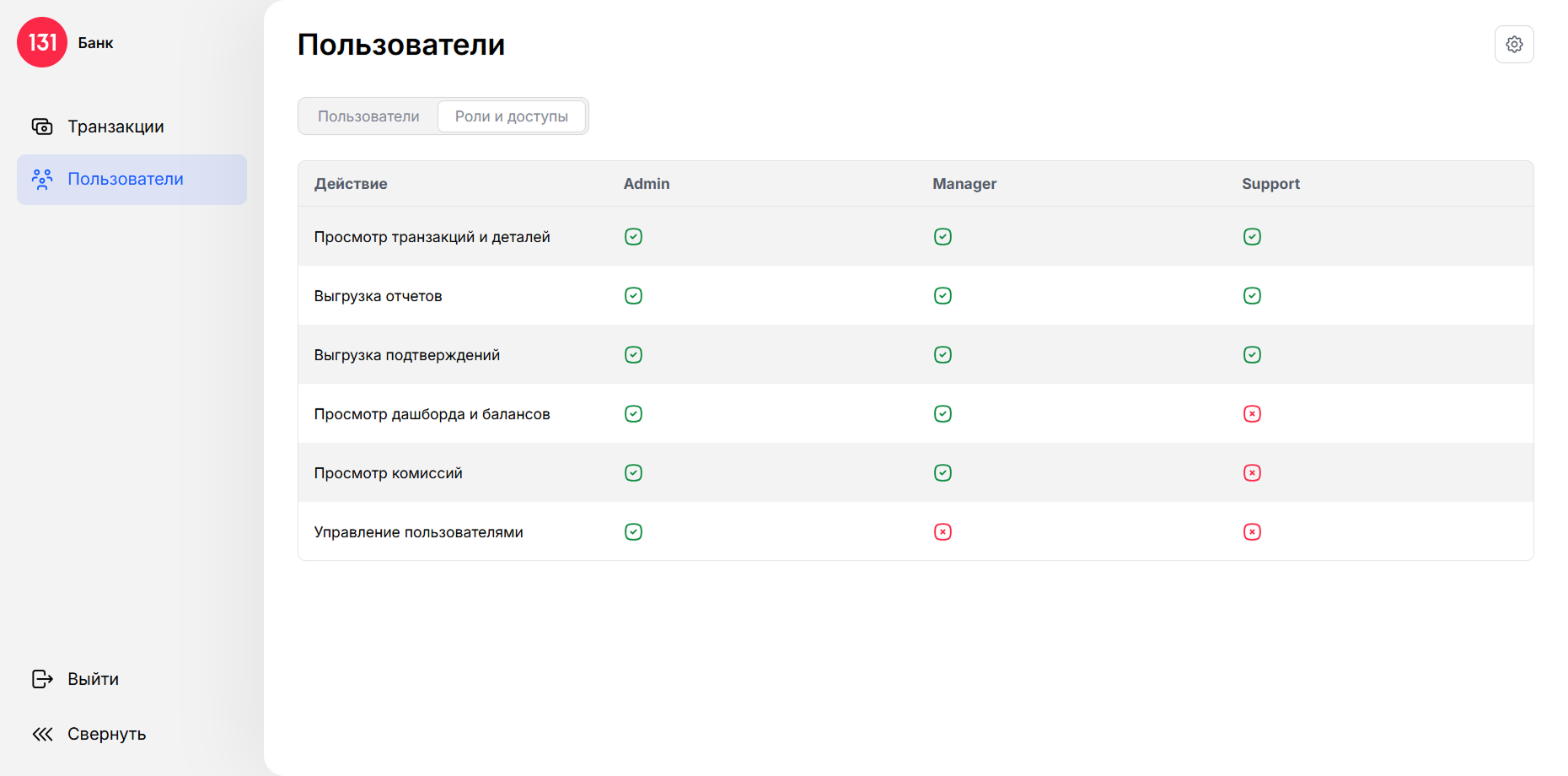
- Admin — управляет пользователями и имеет доступ ко всем разделам.
- Manager — работает с транзакциями, отчетами, балансами и комиссиями, но не может управлять пользователями.
- Support — предназначена для поддержки партнера. Может просматривать транзакции, выгружать отчеты и подтверждения, но не видит балансы, комиссии и не может управлять пользователями.
Управлять пользователями может только пользователь с ролью Admin. Если вы не видите раздела Пользователи в меню, значит, у вас другая роль. Роль Admin может иметь только один пользователь. Назначить другого администратора через интерфейс Личного кабинета нельзя. Если нужно передать роль другому сотруднику, обратитесь в службу поддержки.
Admin может выполнять следующие действия с пользователями:
- добавление,
- редактирование,
- блокировка и удаление,
- восстановление доступа,
- повторное приглашение,
- сброс пароля.
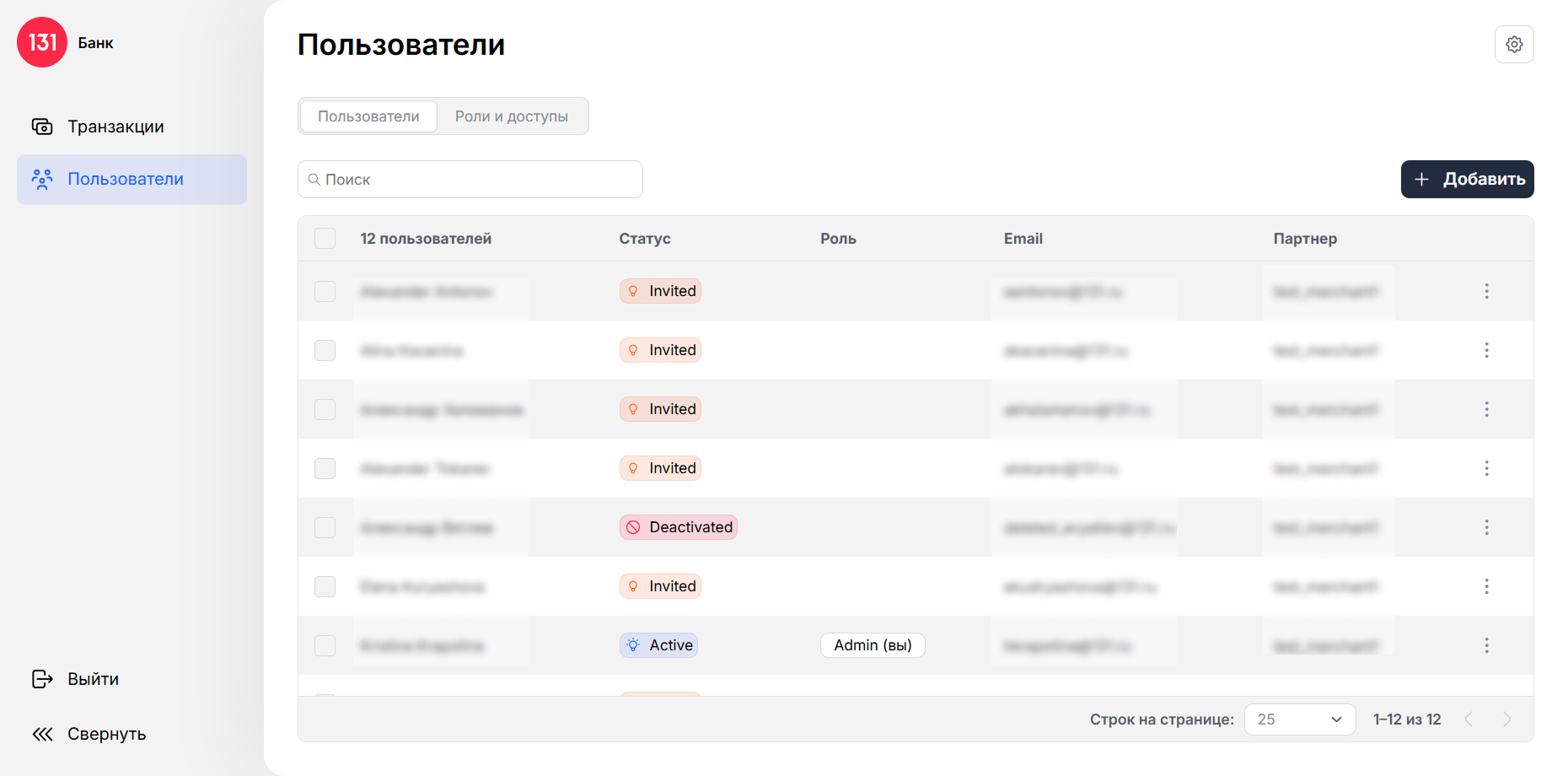
Чтобы перейти к управлению пользователями, выберите раздел Пользователи на панели слева. На открывшейся странице вы увидите две вкладки: Пользователи и Роли и доступы. Во вкладке Пользователи доступен список всех пользователей и данные о них:
-
Общее количество.
-
Фамилия и имя пользователя.
-
Статус пользователя:
- Active — пользователь принял приглашение и может работать в Личном кабинете;
- Invited — приглашение отправлено, но пользователь его еще не принял;
- Deactivated — доступ пользователя заблокирован.
-
Роль пользователя: Manager, Support.
-
Email пользователя — электронная почта, которая использовалась при его регистрации.
-
Партнер — компания, в которой находится пользователь.
Над таблицей находится строка поиска. С помощью поиска можно найти пользователя по имени, фамилии или email.
Во вкладке Роли и доступы показано, какие действия доступны каждой роли. Например, Manager может просматривать балансы и комиссии, а Support — нет. Обе роли позволяют просматривать транзакции и выгружать отчеты.
Добавление пользователя
Чтобы добавить пользователя, выполните следующие действия:
- Нажмите кнопку Добавить над таблицей с пользователем.
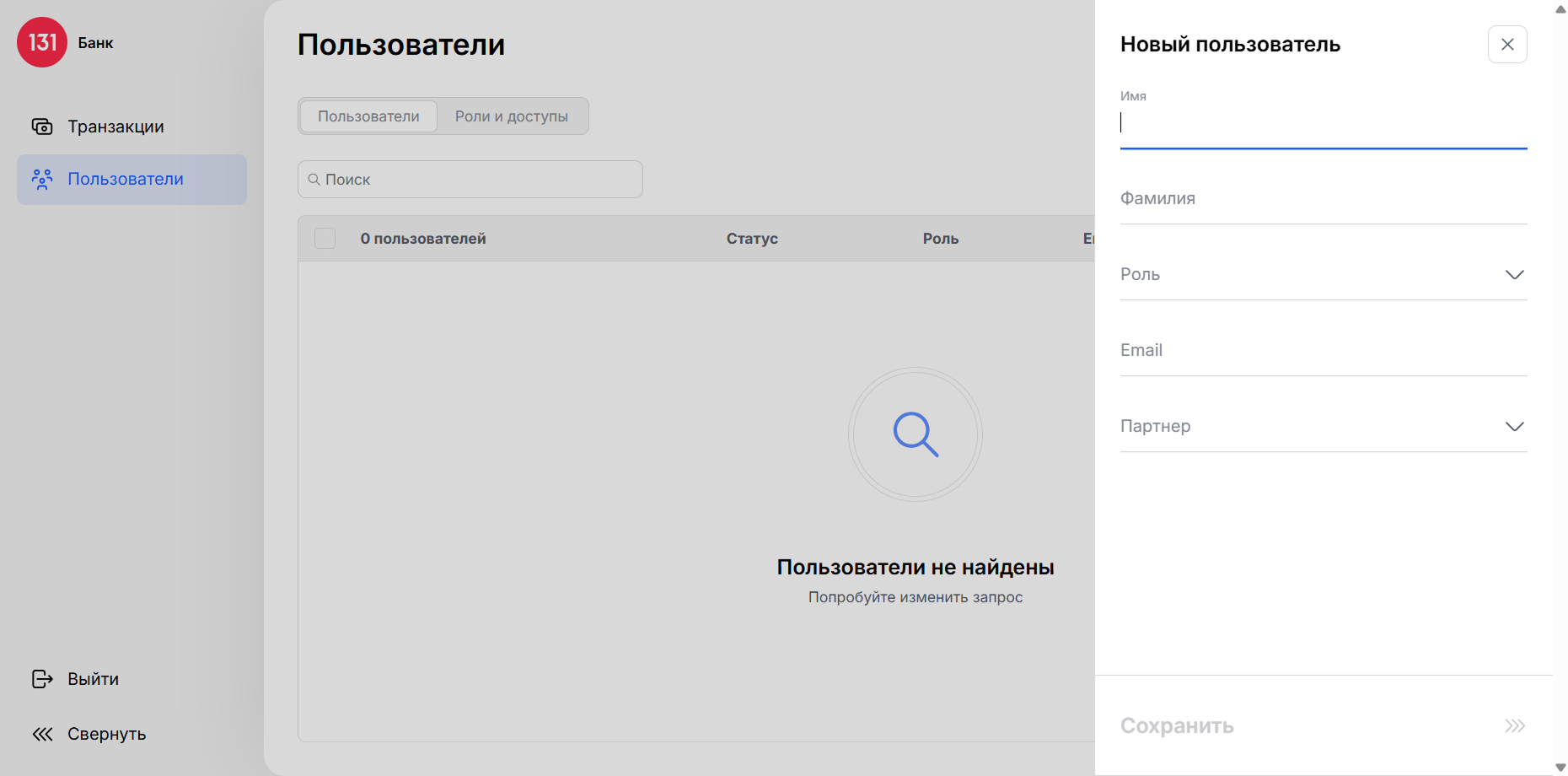
- В открывшемся окне введите фамилию и имя нового пользователя, выберите одну или несколько ролей для него, укажите его email для отправки приглашения и выберите партнеров, к которым у него будет доступ.
- Нажмите кнопку Добавить. Пользователь появится в таблице со статусом Invited. Когда пользователь примет приглашение, статус изменится на Active.
Редактирование пользователя
Чтобы отредактировать пользователя, выполните следующие действия:
- Нажмите на строку с пользователем в таблице.
- В открывшемся окне измените нужные данные: имя, фамилию, роль, партнер. Email пользователя изменить нельзя.
- Нажмите кнопку Сохранить. Данные в карточке пользователя обновятся.
Блокировка и удаление пользователя
Заблокировать или удалить пользователя можно одним из трех способов:
- Отметить пользователя (или нескольких) галочкой в чекбоксе рядом с фамилией в таблице и нажать Заблокировать или Удалить на появившейся панели.
- Нажать на три точки в строке с пользователем и выбрать Заблокировать или Удалить.
- Открыть карточку пользователя, нажать Действия и выбрать Заблокировать или Удалить.
| Действие | Что происходит | Можно ли восстановить |
|---|---|---|
| Блокировка | Пользователь остается в таблице со статусом Deactivated, доступы заблокированы | Да |
| Удаление | Пользователь удаляется из таблицы, доступы отозваны | Нет |
Восстановление доступа пользователя
Действие доступно только для пользователей со статусом Deactivated. При выборе этой опции восстанавливается доступ пользователя. Статус пользователя в таблице меняется с Deactivated на Active.
Чтобы восстановить доступ пользователя, выполните следующие действия:
- Нажмите на три точки в строке с пользователем в таблице.
- В открывшемся меню выберите Восстановить.
- Откроется окно с подтверждением действия. Нажмите кнопку Восстановить.
Повторное приглашение пользователя
Действие доступно только для пользователей со статусом Invited. Если вы пригласили пользователя, но письмо потерялось или его нужно отправить на другую почту, можно пригласить его повторно. Для этого:
- Нажмите на три точки в строке с пользователем в таблице.
- В открывшемся меню выберите Пригласить повторно.
- Откроется окно с подтверждением действия. Нажмите кнопку Отправить. Пользователь получит новое письмо с приглашением на указанную почту.
Сброс пароля
Действие доступно для пользователей со статусами Active и Invited. Если пользователь не помнит пароль и не может войти в Личный кабинет, вы можете сбросить ему пароль. Есть два способа:
- Открыть карточку пользователя, нажать Действия наверху и выбрать Сбросить пароль.
- Нажать на три точки в строке с пользователем в таблице и выбрать Сбросить пароль.
Откроется окно с подтверждением действия. Нажмите кнопку Сбросить. Пользователь получит письмо с временным паролем на указанную почту. После перехода по ссылке из письма ему нужно будет изменить временный пароль на постоянный.